Domain software-deployment.de kaufen?
Wir ziehen mit dem Projekt
software-deployment.de um.
Sind Sie am Kauf der Domain
software-deployment.de interessiert?
domain@kv-gmbh.de · 0541-91531010
Domain software-deployment.de kaufen?
Wie übertrage ich Dateien auf eine externe Festplatte?
Um Dateien auf eine externe Festplatte zu übertragen, verbinde zuerst die Festplatte mit deinem Computer. Öffne dann den Datei-Explorer oder Finder und suche nach der externen Festplatte. Ziehe die Dateien, die du übertragen möchtest, per Drag & Drop in den Ordner der externen Festplatte. Alternativ kannst du auch die Dateien markieren, mit der rechten Maustaste klicken und "Kopieren" wählen, um sie dann in den Ordner der externen Festplatte einzufügen. Vergiss nicht, die externe Festplatte sicher zu entfernen, bevor du sie vom Computer trennst, um Datenverlust zu vermeiden. **
Wie kopiere ich Dateien auf eine externe Festplatte?
Um Dateien auf eine externe Festplatte zu kopieren, schließen Sie die Festplatte an Ihren Computer an. Öffnen Sie dann den Datei-Explorer (Windows) oder den Finder (Mac) und navigieren Sie zu den Dateien, die Sie kopieren möchten. Markieren Sie die gewünschten Dateien und ziehen Sie sie in den Ordner der externen Festplatte. Alternativ können Sie die Dateien auch mit der rechten Maustaste anklicken und "Kopieren" wählen, dann den Ordner der externen Festplatte öffnen und "Einfügen" wählen. **
Ähnliche Suchbegriffe für Externe Dateien
Top-Angebote
Produkte zum Begriff Externe Dateien:
-
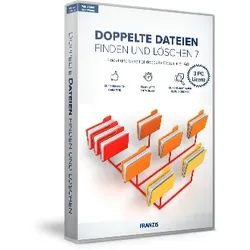
Doppelte Dateien finden und löschenEin durchschnittlicher Computer verfügt über Hunderte von doppelten Dateien. Auch wenn Sie denken, dass Ihr einwandfrei läuft, wird ein Quick Scan mit ?Doppelte Dateien finden und löschen? viele nutzlose Dateikopien finden, die Ihren Computer ausbremsen. ?Doppelte Dateien finden und löschen? findet und entfernt doppelte Fotos, Dokumente, MP3s, Videos und vieles mehr. Es arbeitet ohne großen Aufwand für Sie. Ziehen Sie per Drag & Drop einen gewünschten Ordner in das Programmfenster und starten Sie den Scan. ?Doppelte Dateien finden und löschen? erledigt den Rest. Es ist erstaunlich schnell und präzise. ?Doppelte Dateien finden und löschen? hilft Ihnen, unnötige Dateien zu löschen und in kürzester Zeit wertvollen Speicherplatz frei zu machen. Schritt : Ordner auswählen: Wählen Sie die Ordner, in denen Sie doppelte Dateien finden möchten. Schritt : Scan nach doppelten D...59,95 €*Versand: 0,00 €Sichere Weiterleitung zum Anbieter
-
Humble, Jez: Continuous Delivery: Reliable Software Releases through Build, Test, and Deployment AutomationContinuous Delivery: Reliable Software Releases through Build, Test, and Deployment Automation , Winner of the 2011 Jolt Excellence Award ! Getting software released to users is often a painful, risky, and time-consuming process.This groundbreaking new book sets out the principles and technical practices that enable rapid, incremental delivery of high quality, valuable new functionality to users. Through automation of the build, deployment, and testing process, and improved collaboration between developers, testers, and operations, delivery teams can get changes released in a matter of hours-sometimes even minutes-no matter what the size of a project or the complexity of its code base. Jez Humble and David Farley begin by presenting the foundations of a rapid, reliable, low-risk delivery process. Next, they introduce the "deployment pipeline," an automated process for managing all changes, from check-in to release. Finally, they discuss the "ecosystem" needed to support continuous delivery, from infrastructure, data and configuration management to governance. The authors introduce state-of-the-art techniques, including automated infrastructure management and data migration, and the use of virtualization. For each, they review key issues, identify best practices, and demonstrate how to mitigate risks. Coverage includes Automating all facets of building, integrating, testing, and deploying software Implementing deployment pipelines at team and organizational levels Improving collaboration between developers, testers, and operations Developing features incrementally on large and distributed teams Implementing an effective configuration management strategy Automating acceptance testing, from analysis to implementation Testing capacity and other non-functional requirements Implementing continuous deployment and zero-downtime releases Managing infrastructure, data, components and dependencies Navigating risk management, compliance, and auditing Whether you're a developer, systems administrator, tester, or manager, this book will help your organization move from idea to release faster than ever-so you can deliver value to your business rapidly and reliably. , Federungsset > Sportfederung , Auflage: 1. Auflage, Erscheinungsjahr: 201007, Produktform: Leinen, Autoren: Humble, Jez~Farley, David, Auflage: 10001, Auflage/Ausgabe: 1. Auflage, Seitenzahl/Blattzahl: 512, Abbildungen: Illustrations, Themenüberschrift: COMPUTERS / Programming / General~COMPUTERS / Software Development & Engineering / General, Fachschema: Computers - Languages / Programming, Fachkategorie: Programmier- und Skriptsprachen, allgemein, Imprint-Titels: Pearson Professional, Warengruppe: HC/Programmiersprachen, Fachkategorie: Software Engineering, Thema: Verstehen, Text Sprache: eng, UNSPSC: 49019900, Warenverzeichnis für die Außenhandelsstatistik: 49019900, Verlag: Addison Wesley, Verlag: Addison Wesley, Verlag: Pearson Education Limited, Länge: 237, Breite: 186, Höhe: 31, Gewicht: 1035, Produktform: Gebunden, Genre: Importe, Genre: Importe, Katalog: LIB_ENBOOK, Katalog: Gesamtkatalog, Katalog: Internationale Lagertitel, Katalog: internationale Titel, Katalog: Kennzeichnung von Titeln mit einer Relevanz > 30, Katalog: Lagerartikel, Book on Demand, ausgew. Medienartikel, Relevanz: 0014, Tendenz: +1, Unterkatalog: AK, Unterkatalog: Bücher, Unterkatalog: Hardcover, Unterkatalog: Lagerartikel, WolkenId: 16292549,05 €*Versand: 0,00 €Sichere Weiterleitung zum Anbieter
-
Wiener Dateien, Belletristik von Peter RoseiAutor/Autorin: Peter Rosei. Peter Rosei wurde 1946 in Wien geboren. 1968 promovierte er zum Doktor der Rechtswissenschaften. Seit 1972 lebt er als freier Schriftsteller in Wien und auf Reisen. Er erhielt zahlreiche Preise und Auszeichnungen, unter anderem den Franz-Kafka-Preis 1993, den Anton-Wildgans-Preis 1999 und das Österreichische Ehrenkreuz für Wissenschaft und Kunst 2007. Zuletzt erschienen: "Das grosse Töten" (2009), "Geld!" (2011), "Madame Stern" (2013), "Die Globalisten" (2014).75,00 €*Versand: 0,00 €Sichere Weiterleitung zum Anbieter


-
Wie kopiere ich Dateien auf eine externe Festplatte?
Um Dateien auf eine externe Festplatte zu kopieren, schließen Sie die Festplatte an Ihren Computer an. Öffnen Sie dann den Datei-Explorer und navigieren Sie zu den Dateien, die Sie kopieren möchten. Markieren Sie die gewünschten Dateien und ziehen Sie sie in den Ordner der externen Festplatte. Alternativ können Sie auch die rechte Maustaste auf die ausgewählten Dateien klicken und "Kopieren" wählen, dann den Ordner der externen Festplatte öffnen und "Einfügen" wählen, um die Dateien zu kopieren. **
-
Wie übertrage ich GoodNotes-Dateien auf eine externe Festplatte?
Um GoodNotes-Dateien auf eine externe Festplatte zu übertragen, verbinde die Festplatte mit deinem Computer. Öffne dann GoodNotes und wähle die Dateien aus, die du übertragen möchtest. Klicke auf "Exportieren" und wähle die externe Festplatte als Zielort aus. Die ausgewählten Dateien werden nun auf die Festplatte übertragen. **
-
Wie kann man Dateien auf eine externe Festplatte verschieben?
Um Dateien auf eine externe Festplatte zu verschieben, schließen Sie die Festplatte an Ihren Computer an. Öffnen Sie dann den Datei-Explorer oder den Finder und navigieren Sie zu den Dateien, die Sie verschieben möchten. Markieren Sie die gewünschten Dateien und ziehen Sie sie auf das Symbol der externen Festplatte. Alternativ können Sie die Dateien kopieren und dann in den Ordner der externen Festplatte einfügen. Stellen Sie sicher, dass die Dateien erfolgreich auf die externe Festplatte verschoben wurden, indem Sie den Inhalt überprüfen. **
-
Wie kann ich Dateien vom Mac auf externe Festplatte kopieren?
Um Dateien vom Mac auf eine externe Festplatte zu kopieren, verbinde zunächst die Festplatte mit dem Mac. Öffne dann den Finder und navigiere zu den Dateien, die du kopieren möchtest. Markiere die gewünschten Dateien und ziehe sie per Drag & Drop auf das Symbol der externen Festplatte im Finder. Alternativ kannst du auch die Dateien auswählen, auf "Bearbeiten" klicken und "Kopieren" wählen, dann zur externen Festplatte navigieren und auf "Bearbeiten" und "Einfügen" klicken. Stelle sicher, dass die Dateien erfolgreich kopiert wurden, indem du die externe Festplatte auswirfst und erneut anschließt, um die Dateien zu überprüfen. **

Wie kann man Dateien direkt auf eine externe Speicherplatte herunterladen?
Um Dateien direkt auf eine externe Speicherplatte herunterzuladen, verbinde die Speicherplatte mit deinem Computer oder Gerät. Öffne dann den Dateiexplorer oder Finder und navigiere zu der Datei, die du herunterladen möchtest. Klicke mit der rechten Maustaste auf die Datei und wähle "Kopieren" oder "Ausschneiden". Gehe dann zum Speicherort der externen Speicherplatte und füge die Datei ein, indem du mit der rechten Maustaste klickst und "Einfügen" auswählst. **
Wie kann ich Dateien vom Mac auf eine externe Festplatte verschieben?
Um Dateien vom Mac auf eine externe Festplatte zu verschieben, schließen Sie die Festplatte an Ihren Mac an. Öffnen Sie den Finder und suchen Sie die Dateien, die Sie verschieben möchten. Ziehen Sie die ausgewählten Dateien auf das Symbol der externen Festplatte im Finder, um sie dorthin zu kopieren. **
Top-Angebote
Produkte zum Begriff Externe Dateien:
-
Lenovo Remote Deployment - Installation / Konfiguration (für Speicher-Arrays) (5MS7A69499)Lenovo Remote Deployment - Installation / Konfiguration (für Speicher-Arrays) - für P/N: 7Y68CTO1WW, 7Y70CTO1WW, 7Y71CTO1WW, 7Y77CTO1WW, 7Y78CTO1WW, 7Y79CTO1WW, 7Y80CTO1WW2268,25 €*Versand: 0,00 €Sichere Weiterleitung zum Anbieter
-
Doppelte Dateien finden und löschenEin durchschnittlicher Computer verfügt über Hunderte von doppelten Dateien. Auch wenn Sie denken, dass Ihr einwandfrei läuft, wird ein Quick Scan mit ?Doppelte Dateien finden und löschen? viele nutzlose Dateikopien finden, die Ihren Computer ausbremsen. ?Doppelte Dateien finden und löschen? findet und entfernt doppelte Fotos, Dokumente, MP3s, Videos und vieles mehr. Es arbeitet ohne großen Aufwand für Sie. Ziehen Sie per Drag & Drop einen gewünschten Ordner in das Programmfenster und starten Sie den Scan. ?Doppelte Dateien finden und löschen? erledigt den Rest. Es ist erstaunlich schnell und präzise. ?Doppelte Dateien finden und löschen? hilft Ihnen, unnötige Dateien zu löschen und in kürzester Zeit wertvollen Speicherplatz frei zu machen. Schritt : Ordner auswählen: Wählen Sie die Ordner, in denen Sie doppelte Dateien finden möchten. Schritt : Scan nach doppelten D...59,95 €*Versand: 0,00 €Sichere Weiterleitung zum Anbieter
-
Humble, Jez: Continuous Delivery: Reliable Software Releases through Build, Test, and Deployment AutomationContinuous Delivery: Reliable Software Releases through Build, Test, and Deployment Automation , Winner of the 2011 Jolt Excellence Award ! Getting software released to users is often a painful, risky, and time-consuming process.This groundbreaking new book sets out the principles and technical practices that enable rapid, incremental delivery of high quality, valuable new functionality to users. Through automation of the build, deployment, and testing process, and improved collaboration between developers, testers, and operations, delivery teams can get changes released in a matter of hours-sometimes even minutes-no matter what the size of a project or the complexity of its code base. Jez Humble and David Farley begin by presenting the foundations of a rapid, reliable, low-risk delivery process. Next, they introduce the "deployment pipeline," an automated process for managing all changes, from check-in to release. Finally, they discuss the "ecosystem" needed to support continuous delivery, from infrastructure, data and configuration management to governance. The authors introduce state-of-the-art techniques, including automated infrastructure management and data migration, and the use of virtualization. For each, they review key issues, identify best practices, and demonstrate how to mitigate risks. Coverage includes Automating all facets of building, integrating, testing, and deploying software Implementing deployment pipelines at team and organizational levels Improving collaboration between developers, testers, and operations Developing features incrementally on large and distributed teams Implementing an effective configuration management strategy Automating acceptance testing, from analysis to implementation Testing capacity and other non-functional requirements Implementing continuous deployment and zero-downtime releases Managing infrastructure, data, components and dependencies Navigating risk management, compliance, and auditing Whether you're a developer, systems administrator, tester, or manager, this book will help your organization move from idea to release faster than ever-so you can deliver value to your business rapidly and reliably. , Federungsset > Sportfederung , Auflage: 1. Auflage, Erscheinungsjahr: 201007, Produktform: Leinen, Autoren: Humble, Jez~Farley, David, Auflage: 10001, Auflage/Ausgabe: 1. Auflage, Seitenzahl/Blattzahl: 512, Abbildungen: Illustrations, Themenüberschrift: COMPUTERS / Programming / General~COMPUTERS / Software Development & Engineering / General, Fachschema: Computers - Languages / Programming, Fachkategorie: Programmier- und Skriptsprachen, allgemein, Imprint-Titels: Pearson Professional, Warengruppe: HC/Programmiersprachen, Fachkategorie: Software Engineering, Thema: Verstehen, Text Sprache: eng, UNSPSC: 49019900, Warenverzeichnis für die Außenhandelsstatistik: 49019900, Verlag: Addison Wesley, Verlag: Addison Wesley, Verlag: Pearson Education Limited, Länge: 237, Breite: 186, Höhe: 31, Gewicht: 1035, Produktform: Gebunden, Genre: Importe, Genre: Importe, Katalog: LIB_ENBOOK, Katalog: Gesamtkatalog, Katalog: Internationale Lagertitel, Katalog: internationale Titel, Katalog: Kennzeichnung von Titeln mit einer Relevanz > 30, Katalog: Lagerartikel, Book on Demand, ausgew. Medienartikel, Relevanz: 0014, Tendenz: +1, Unterkatalog: AK, Unterkatalog: Bücher, Unterkatalog: Hardcover, Unterkatalog: Lagerartikel, WolkenId: 16292549,05 €*Versand: 0,00 €Sichere Weiterleitung zum Anbieter
-
Wie übertrage ich Dateien auf eine externe Festplatte?
Um Dateien auf eine externe Festplatte zu übertragen, verbinde zuerst die Festplatte mit deinem Computer. Öffne dann den Datei-Explorer oder Finder und suche nach der externen Festplatte. Ziehe die Dateien, die du übertragen möchtest, per Drag & Drop in den Ordner der externen Festplatte. Alternativ kannst du auch die Dateien markieren, mit der rechten Maustaste klicken und "Kopieren" wählen, um sie dann in den Ordner der externen Festplatte einzufügen. Vergiss nicht, die externe Festplatte sicher zu entfernen, bevor du sie vom Computer trennst, um Datenverlust zu vermeiden. **
-
Wie kopiere ich Dateien auf eine externe Festplatte?
Um Dateien auf eine externe Festplatte zu kopieren, schließen Sie die Festplatte an Ihren Computer an. Öffnen Sie dann den Datei-Explorer (Windows) oder den Finder (Mac) und navigieren Sie zu den Dateien, die Sie kopieren möchten. Markieren Sie die gewünschten Dateien und ziehen Sie sie in den Ordner der externen Festplatte. Alternativ können Sie die Dateien auch mit der rechten Maustaste anklicken und "Kopieren" wählen, dann den Ordner der externen Festplatte öffnen und "Einfügen" wählen. **
-
Wie kopiere ich Dateien auf eine externe Festplatte?
Um Dateien auf eine externe Festplatte zu kopieren, schließen Sie die Festplatte an Ihren Computer an. Öffnen Sie dann den Datei-Explorer und navigieren Sie zu den Dateien, die Sie kopieren möchten. Markieren Sie die gewünschten Dateien und ziehen Sie sie in den Ordner der externen Festplatte. Alternativ können Sie auch die rechte Maustaste auf die ausgewählten Dateien klicken und "Kopieren" wählen, dann den Ordner der externen Festplatte öffnen und "Einfügen" wählen, um die Dateien zu kopieren. **
-
Wie übertrage ich GoodNotes-Dateien auf eine externe Festplatte?
Um GoodNotes-Dateien auf eine externe Festplatte zu übertragen, verbinde die Festplatte mit deinem Computer. Öffne dann GoodNotes und wähle die Dateien aus, die du übertragen möchtest. Klicke auf "Exportieren" und wähle die externe Festplatte als Zielort aus. Die ausgewählten Dateien werden nun auf die Festplatte übertragen. **
Ähnliche Suchbegriffe für Externe Dateien
-
Wiener Dateien, Belletristik von Peter RoseiAutor/Autorin: Peter Rosei. Peter Rosei wurde 1946 in Wien geboren. 1968 promovierte er zum Doktor der Rechtswissenschaften. Seit 1972 lebt er als freier Schriftsteller in Wien und auf Reisen. Er erhielt zahlreiche Preise und Auszeichnungen, unter anderem den Franz-Kafka-Preis 1993, den Anton-Wildgans-Preis 1999 und das Österreichische Ehrenkreuz für Wissenschaft und Kunst 2007. Zuletzt erschienen: "Das grosse Töten" (2009), "Geld!" (2011), "Madame Stern" (2013), "Die Globalisten" (2014).75,00 €*Versand: 0,00 €Sichere Weiterleitung zum Anbieter
-
Persen Verlag Computer: Dateien, Ordner, VerzeichnisseIn diesem Film wird mit Animationen rund um Nerdie und Bytie erklärt, wie Dateien auf dem Computer organisiert werden können. Durch die spielerische Darstellung ist der Film besonders für den Einsatz in der Grundschule - etwa im Fach Digitalkunde - geeignet.9,99 €*Versand: 0,00 €Sichere Weiterleitung zum Anbieter
-
Lenovo Professional ServiceUnit ThinkAgile VX Deployment - Base - Installation / Konfiguration (für Server) (5MS7A09297)Lenovo Professional ServiceUnit ThinkAgile VX Deployment - Base - Installation / Konfiguration (für Server) - Vor-Ort - für P/N: 7Y13CTO1WW, 7Y14CTO1WW, 7Y14CTO2WW, 7Y93CTO1WW, 7Y93CTO3WW, 7Y94CTO1WW, 7Y94CTO2WW7257,04 €*Versand: 0,00 €Sichere Weiterleitung zum Anbieter
-
Wie kann man Dateien auf eine externe Festplatte verschieben?
Um Dateien auf eine externe Festplatte zu verschieben, schließen Sie die Festplatte an Ihren Computer an. Öffnen Sie dann den Datei-Explorer oder den Finder und navigieren Sie zu den Dateien, die Sie verschieben möchten. Markieren Sie die gewünschten Dateien und ziehen Sie sie auf das Symbol der externen Festplatte. Alternativ können Sie die Dateien kopieren und dann in den Ordner der externen Festplatte einfügen. Stellen Sie sicher, dass die Dateien erfolgreich auf die externe Festplatte verschoben wurden, indem Sie den Inhalt überprüfen. **
-
Wie kann ich Dateien vom Mac auf externe Festplatte kopieren?
Um Dateien vom Mac auf eine externe Festplatte zu kopieren, verbinde zunächst die Festplatte mit dem Mac. Öffne dann den Finder und navigiere zu den Dateien, die du kopieren möchtest. Markiere die gewünschten Dateien und ziehe sie per Drag & Drop auf das Symbol der externen Festplatte im Finder. Alternativ kannst du auch die Dateien auswählen, auf "Bearbeiten" klicken und "Kopieren" wählen, dann zur externen Festplatte navigieren und auf "Bearbeiten" und "Einfügen" klicken. Stelle sicher, dass die Dateien erfolgreich kopiert wurden, indem du die externe Festplatte auswirfst und erneut anschließt, um die Dateien zu überprüfen. **
-
Wie kann man Dateien direkt auf eine externe Speicherplatte herunterladen?
Um Dateien direkt auf eine externe Speicherplatte herunterzuladen, verbinde die Speicherplatte mit deinem Computer oder Gerät. Öffne dann den Dateiexplorer oder Finder und navigiere zu der Datei, die du herunterladen möchtest. Klicke mit der rechten Maustaste auf die Datei und wähle "Kopieren" oder "Ausschneiden". Gehe dann zum Speicherort der externen Speicherplatte und füge die Datei ein, indem du mit der rechten Maustaste klickst und "Einfügen" auswählst. **
-
Wie kann ich Dateien vom Mac auf eine externe Festplatte verschieben?
Um Dateien vom Mac auf eine externe Festplatte zu verschieben, schließen Sie die Festplatte an Ihren Mac an. Öffnen Sie den Finder und suchen Sie die Dateien, die Sie verschieben möchten. Ziehen Sie die ausgewählten Dateien auf das Symbol der externen Festplatte im Finder, um sie dorthin zu kopieren. **
* Alle Preise verstehen sich inklusive der gesetzlichen Mehrwertsteuer und ggf. zuzüglich Versandkosten. Die Angebotsinformationen basieren auf den Angaben des jeweiligen Shops und werden über automatisierte Prozesse aktualisiert. Eine Aktualisierung in Echtzeit findet nicht statt, so dass es im Einzelfall zu Abweichungen kommen kann. ** Hinweis: Teile dieses Inhalts wurden von KI erstellt.